
Tips för snabbare dator 2026: enkla och effektiva lösningar – Datorhjälp Stockholm | Min Datorsupport Sverige AB
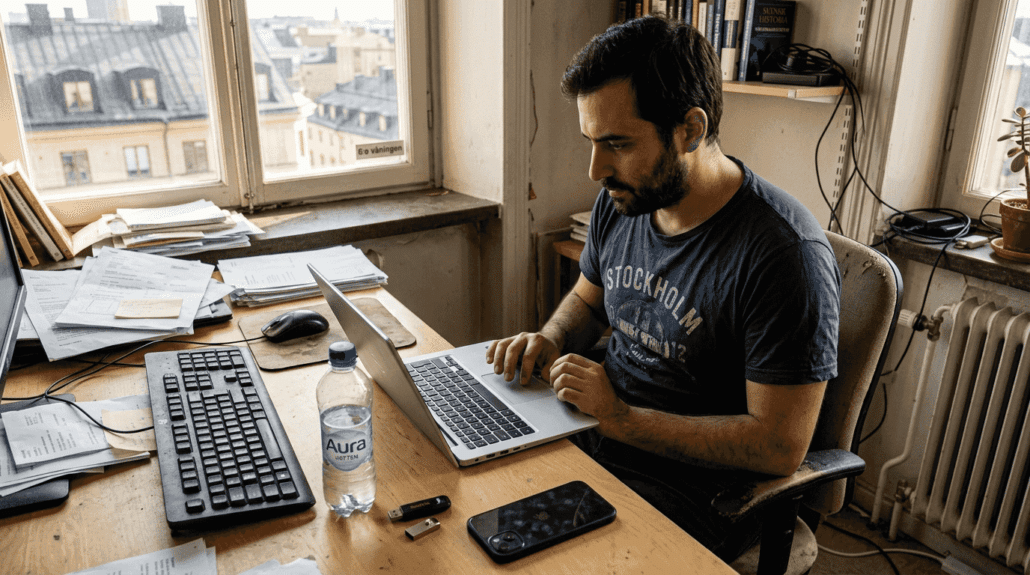
En långsam dator kan snabbt bli en källa till frustration, särskilt när du behöver arbeta effektivt eller hantera viktiga uppgifter. Många privatpersoner och småföretag i Stockholm upplever dagligen problem med datorer som tar lång tid att starta, fryser eller kraschar. Denna artikel ger dig beprövade, praktiska tips för att snabba upp din dator och förbättra din it-användning. Vi täcker både mjukvaruoptimering och hårdvaruuppgraderingar, anpassade för både Windows och Mac, så att du kan få tillbaka den prestanda du behöver. – Datorhjälp Stockholm | Min Datorsupport Sverige AB
Inhaltsförteckning
- Viktiga insikter
- Viktiga kriterier för att snabba upp din dator
- Mjukvarutips för snabbare dator
- Hårdvaruuppgraderingar som ger tydlig prestandaboost
- Praktiska vanor och expertknep för att hålla datorn snabb
- Jämförelse av åtgärder för att snabba upp datorn
- Få professionell hjälp att snabba upp din dator i Stockholm
- Vanliga frågor om att snabba upp datorn
Viktiga insikter
| Punkt | Detaljer |
|---|---|
| Avinstallera onödiga program | Frigör upp till 20% diskutrymme och minska resursförbrukning genom att ta bort oanvända program. |
| Optimera startprogram | Minska uppstartstiden med 30-60 sekunder genom att stänga av program som startar automatiskt. |
| Uppgradera till SSD | Minska uppstartstiden med upp till 70% och förbättra programmens laddningstid avsevärt. |
| Öka RAM-minnet | Säkerställ tillräckligt minne för dina arbetsflöden, från 8GB för basala uppgifter till 32GB för krävande arbete. |
| Regelbundet underhåll | Starta om datorn ofta, rensa temporära filer och håll system och program uppdaterade för bästa prestanda. |
Viktiga kriterier för att snabba upp din dator
För att förstå hur du effektivt kan snabba upp din dator behöver du först känna till vilka faktorer som påverkar prestanda. Både mjukvara och hårdvara spelar avgörande roller. När du tar bort onödiga program förbättrar du systemets prestanda genom att frigöra diskutrymme och minska resursförbrukning. Många användare har en mängd program installerade som de aldrig använder, vilket belastar systemet i onödan.
Startprogram är en annan viktig faktor. Varje program som startar automatiskt när du slår på datorn förbrukar resurser och förlänger uppstartstiden. Att optimera dessa kan göra stor skillnad. Dessutom påverkar mängden lagrade filer och hur fragmenterat ditt hårddiskutrymme är systemets svarstider.
Hårdvaruuppgraderingar har ofta störst genomslag på prestanda. En övergång från traditionell hårddisk till SSD kan dramatiskt förbättra både uppstart och programladdning. Likaså kan mer RAM-minne göra att datorn hanterar flera uppgifter samtidigt utan att bli långsam. För att få professionell it-hjälp med att identifiera flaskhalsar och genomföra uppgraderingar kan du kontakta erfarna tekniker.
Viktiga faktorer att överväga:
- Mängden installerade program och deras resursförbrukning
- Antal startprogram och deras påverkan på uppstartstid
- Typ av lagringsenhet och dess hastighet
- Tillgängligt RAM-minne för dina arbetsflöden
- Regelbundet underhåll som uppdateringar och diskstädning
Mjukvarutips för snabbare dator
Mjukvaruoptimering är ofta det enklaste och mest kostnadseffektiva sättet att förbättra datorns prestanda. Börja med att regelbundet avinstallera oanvända program, vilket kan frigöra upp till 20% diskutrymme och minska cpu-användning med 15%. Gå igenom din programlista minst en gång per kvartal och ta bort allt du inte använt på tre månader.
Startprogram är en annan viktig aspekt. När du stänger av onödiga startprogram kan du minska uppstartstiden med i genomsnitt 30-60 sekunder. På Windows hittar du dessa i Aktivitetshanteraren under fliken Autostart. På Mac går du till Systeminställningar, sedan Användare och grupper, och välj Inloggningsobjekt. Inaktivera allt som inte är absolut nödvändigt.
Säkerhet är avgörande för prestanda. Skadlig programvara kan förbruka upp till 50% av systemresurserna, vilket leder till betydande prestandaförsämring. Använd ett pålitligt antivirusprogram och skanna datorn regelbundet. Undvik att ladda ner filer från misstänkta källor. För hjälp med säkerhet och backup kan du få professionell support.
Regelbunden diskstädning förbättrar systemets svarstid. På Windows använder du det inbyggda verktyget Diskrensning. På Mac kan du använda inbyggda funktioner eller tredjepartsverktyg. Rensa webbläsarcache, temporära filer och nedladdningar du inte längre behöver. Håll alltid operativsystem och program uppdaterade, då uppdateringar ofta innehåller prestandaförbättringar och säkerhetspatchar.
Praktiska åtgärder:
- Avinstallera program via Kontrollpanelen (Windows) eller Program (Mac)
- Hantera startprogram i Aktivitetshanteraren eller Systeminställningar
- Kör antivirusskanning minst en gång per vecka
- Använd diskstädningsverktyg månadsvis
- Aktivera automatiska uppdateringar för operativsystem och program
Proffstips: Skapa en påminnelse i din kalender för månatligt datorunderhåll. Avsätt 30 minuter för att gå igenom installerade program, köra diskstädning och kontrollera säkerhetsuppdateringar. Detta förebygger många prestandaproblem innan de uppstår. Om du behöver hjälp finns datorhjälp tillgänglig.
Hårdvaruuppgraderingar som ger tydlig prestandaboost
När mjukvaruoptimering inte räcker är hårdvaruuppgraderingar nästa steg. Den mest effektiva uppgraderingen är att byta från traditionell hårddisk (HDD) till solid state drive (SSD). Uppgradering från HDD till SSD kan minska uppstartstiden med upp till 70% och applikationsladdningstid med upp till 60%. Skillnaden märks omedelbart, särskilt vid uppstart och när du öppnar stora program.
Det finns två huvudtyper av SSD: SATA och NVMe. SATA SSD är vanligast och erbjuder betydligt snabbare prestanda än HDD. NVMe SSD använder PCIe-gränssnittet och är ännu snabbare, perfekt för krävande arbetsflöden som videoredigering eller stora databaser. SSD har lägre latency och bättre tålighet mot stötar jämfört med HDD, vilket gör dem mer pålitliga.
| Lagringstyp | Läshastighet | Skrivhastighet | Uppstartstid | Pris per GB |
|---|---|---|---|---|
| HDD | 80-160 MB/s | 80-160 MB/s | 30-40 sek | Lägst |
| SATA SSD | 500-550 MB/s | 450-520 MB/s | 10-13 sek | Medel |
| NVMe SSD | 3000-7000 MB/s | 2000-5000 MB/s | 7-10 sek | Högst |
RAM-minne är den andra kritiska uppgraderingen. Mängd RAM påverkar prestanda beroende på användarens arbetsflöde, med 8GB för basala uppgifter och upp till 32GB för krävande arbete. För enkel webbsurfning och kontorsarbete räcker 8GB. Om du arbetar med bildbehandling eller har många program öppna samtidigt rekommenderas 16GB. Videoredigering och 3D-rendering kräver minst 32GB.
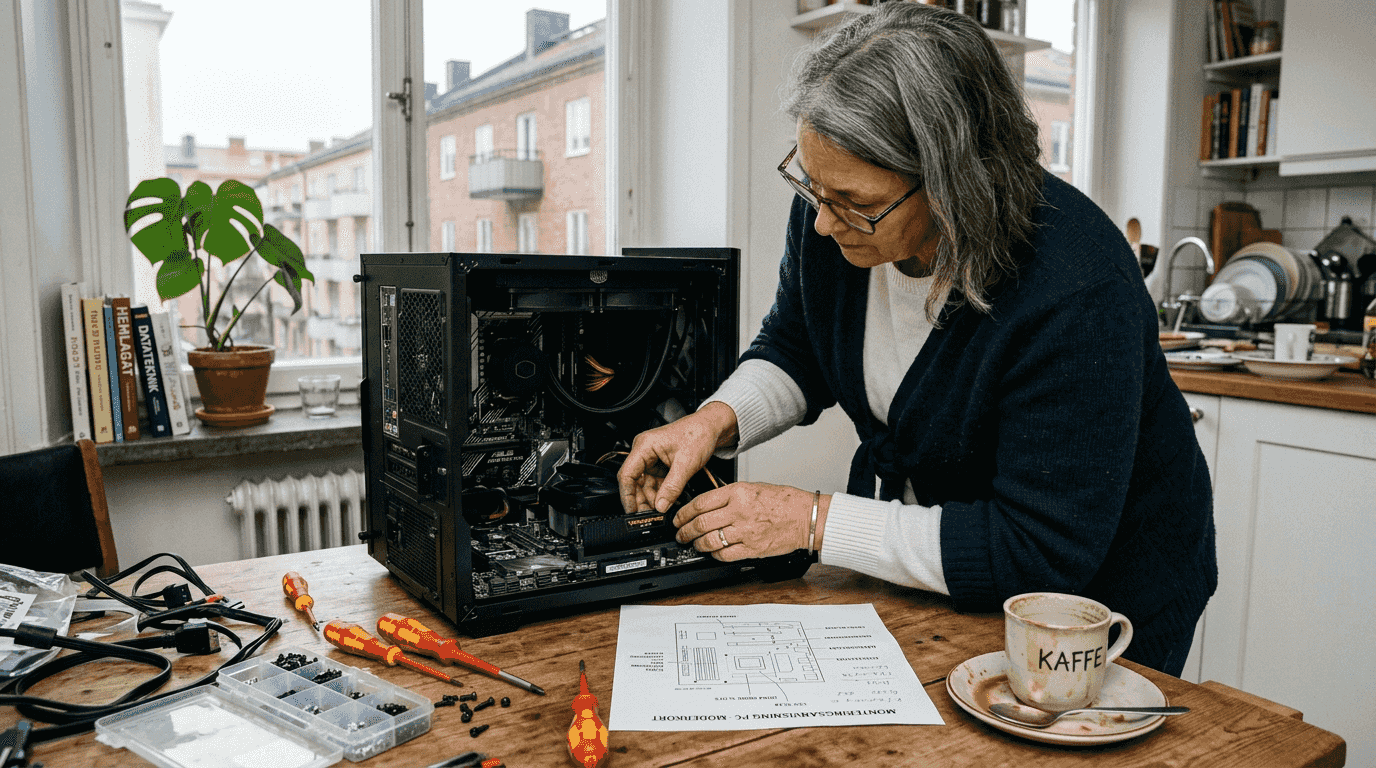
För bästa prestanda, installera RAM i dubbla kanaler (två identiska moduler). Detta fördubblar bandbredden mellan RAM och processor. På stationära datorer är RAM-uppgradering enkel, men för bärbara datorer och särskilt Mac-datorer kan det vara mer begränsat. Många moderna Mac-modeller har RAM som är fast monterat, så välj rätt mängd från början.
Proffstips: Innan du köper hårdvara, kontrollera din dators specifikationer och kompatibilitet. För bärbara datorer kan utrymme och anslutningar vara begränsade. Om du är osäker, kontakta professionell datorhjälp för rådgivning och installation. Läs mer i våra it-artiklar om hårdvara.
Praktiska vanor och expertknep för att hålla datorn snabb
Utöver engångsåtgärder som uppgraderingar finns dagliga vanor som håller datorn snabb över tid. En enkel men effektiv vana är att stänga webbläsarflikar du inte använder. Att stänga onödiga webbläsarflikar frigör RAM och förbättrar responsen, särskilt om du har många flikar öppna samtidigt. Varje flik förbrukar minne, och vissa webbplatser med mycket innehåll kan använda flera hundra megabyte.
Regelbunden omstart är en annan viktig vana. Att starta om datorn regelbundet rensar temporära filer och processer, vilket ökar prestanda. Många användare låter sina datorer vara påslagna i veckor, vilket leder till att processer samlas och minnet blir fullt. Starta om minst en gång per vecka för bästa resultat.
Använd systemverktyg för underhåll. På Mac finns inbyggda underhållsskript som körs automatiskt, men du kan också använda tredjepartsverktyg för mer kontroll. På Windows använder du Diskhantering för att kontrollera diskens hälsa och Aktivitetshanteraren för att övervaka resursanvändning. Identifiera och stäng resursslukande program som du inte behöver ha igång.
Steg för att optimera prestanda:
- Öppna Aktivitetshanteraren (Windows) eller Aktivitetskontroll (Mac)
- Sortera processer efter CPU eller minnesanvändning
- Identifiera program som förbrukar mycket resurser
- Stäng program du inte aktivt använder
- Avinstallera program som ständigt förbrukar resurser i bakgrunden
Organisera ditt skrivbord. Ett skrivbord fullt med filer och ikoner kan belasta systemet vid uppstart, särskilt på Mac där varje ikon genererar en förhandsgranskning. Flytta filer till organiserade mappar i Dokument eller externa lagringsenheter. Håll skrivbordet rent med maximalt 10-15 ikoner.
Proffstips: Skapa en enkel checklista för veckovis underhåll: stäng onödiga flikar, starta om datorn, kör diskstädning och kontrollera för uppdateringar. Detta tar fem minuter men kan förhindra stora prestandaproblem. För mer avancerad optimering kan professionell datorhjälp ge skräddarsydda lösningar. Utforska fler it-artiklar för datoroptimering.
Jämförelse av åtgärder för att snabba upp datorn
För att hjälpa dig välja rätt åtgärder baserat på dina behov och budget, här är en översikt över de viktigaste metoderna:
| Åtgärd | Kostnad | Svårighetsgrad | Effekt på prestanda | Bäst för |
|---|---|---|---|---|
| Avinstallera program | Gratis | Lätt | Medel | Alla användare |
| Optimera startprogram | Gratis | Lätt | Medel till hög | Långsam uppstart |
| Diskstädning | Gratis | Lätt | Låg till medel | Fullt diskutrymme |
| Uppgradera till SSD | Medel till hög | Medel | Mycket hög | Långsam prestanda |
| Öka RAM-minne | Låg till medel | Lätt till medel | Hög | Multitasking |
| Antivirusskanning | Gratis till låg | Lätt | Medel | Säkerhetsproblem |
| Regelbunden omstart | Gratis | Mycket lätt | Medel | Daglig användning |
Mjukvaruoptimering är perfekt att börja med eftersom det är gratis och enkelt. De flesta användare ser omedelbar förbättring genom att avinstallera program och optimera startprogram. Hårdvaruuppgraderingar ger störst effekt men kräver investering. SSD är den mest effektiva uppgraderingen för de flesta, medan RAM är viktigast för användare som kör många program samtidigt.
Dagliga vanor som att stänga flikar och regelbundet starta om datorn kostar inget men kräver disciplin. Kombinera dessa tre tillvägagångssätt för bästa resultat: börja med mjukvaruoptimering, överväg hårdvaruuppgradering om prestanda fortfarande är otillräcklig, och bibehåll goda vanor för långsiktig prestanda.
Få professionell hjälp att snabba upp din dator i Stockholm
Efter att ha läst dessa tips kanske du inser att din dator behöver mer omfattande hjälp än vad du kan göra själv. Professionell support kan spara tid och säkerställa att din dator optimeras korrekt. Datorhjälp Stockholm erbjuder skräddarsydda lösningar för både privatpersoner och småföretag i Stockholmsområdet.
Våra erfarna tekniker kan hjälpa dig med allt från datorhjälp i Stockholm till avancerad optimering, virusborttagning, hårdvaruuppgraderingar och säkerhetslösningar. Vi erbjuder både support på plats och fjärrsupport för snabba lösningar. Våra it-tjänster för datoroptimering inkluderar prestandaanalys, systemrengöring och rekommendationer för uppgraderingar som passar just dina behov och budget.
Vi hjälper också till med säkerhet och backup-tjänster för att skydda dina viktiga filer och säkerställa att du aldrig förlorar data. Oavsett om du har en långsam dator, virus eller behöver råd om hårdvara, är vi här för att hjälpa dig.
Kontakta oss idag:
kontakt@datorhjalp-stockholm.se
Vanliga frågor om att snabba upp datorn
Hur ofta bör jag rensa och avinstallera program?
Gå igenom dina installerade program minst en gång per kvartal. Ta bort allt du inte använt på tre månader. Kör diskstädning månadsvis för att rensa temporära filer och cache. Detta förhindrar att onödiga filer samlas och belastar systemet.
När är det dags att uppgradera hårdvara?
Om din dator fortfarande är långsam efter mjukvaruoptimering är det dags för hårdvaruuppgradering. Tecken inkluderar lång uppstartstid (över 60 sekunder), program som tar lång tid att öppna, eller datorn som fryser vid multitasking. SSD och RAM-uppgraderingar ger störst effekt.
Kan virus påverka datorns hastighet?
Ja, skadlig programvara kan förbruka upp till 50% av systemresurserna och göra datorn extremt långsam. Virus kan köra processer i bakgrunden, skicka data eller använda datorn för kryptobrytning. Kör regelbundna virusskannningar och använd pålitlig antivirusprogram för att skydda din dator.
Hur mycket RAM behöver jag för enklare användning?
För enkel webbsurfning, e-post och kontorsarbete räcker 8GB RAM. Om du ofta har många program öppna samtidigt eller arbetar med bildbehandling rekommenderas 16GB. Videoredigering och 3D-rendering kräver minst 32GB för smidig prestanda.
Hjälper omstart verkligen för datorns prestanda?
Ja, regelbunden omstart rensar temporära filer, stänger bakgrundsprocesser och frigör minne. När datorn är påslagen länge samlas processer som förbrukar resurser. Starta om minst en gång per vecka för att hålla systemet fräscht och responsivt.
Vad är skillnaden mellan SATA SSD och NVMe SSD?
SATA SSD använder samma gränssnitt som traditionella hårddiskar och erbjuder hastigheter upp till 550 MB/s. NVMe SSD använder PCIe-gränssnittet och är mycket snabbare, med hastigheter upp till 7000 MB/s. NVMe är bäst för krävande arbetsflöden, medan SATA SSD räcker för de flesta användare.
Rekommendation
- Varför företag behöver it-support för effektiv drift 2026
- Hur ställa in skrivare i Stockholm – komplett guide 2026
- Tjänster – Datorhjälp Stockholm
- IT-Artiklar – Datorhjälp Stockholm
- IT-Tekniker i Stockholm
- IT-hjälp för företag
- Företag som hjälper dig att installera trådlöst nätverk för företag
- Pålitlig IT‑partner i Stockholm – från 328 kr / mån
- Datorhjälp för pensionärer i hemmet med pensionärsrabatt