
Hur ställa in skrivare i Stockholm – komplett guide 2026 – Datorhjälp Stockholm | Min Datorsupport Sverige AB
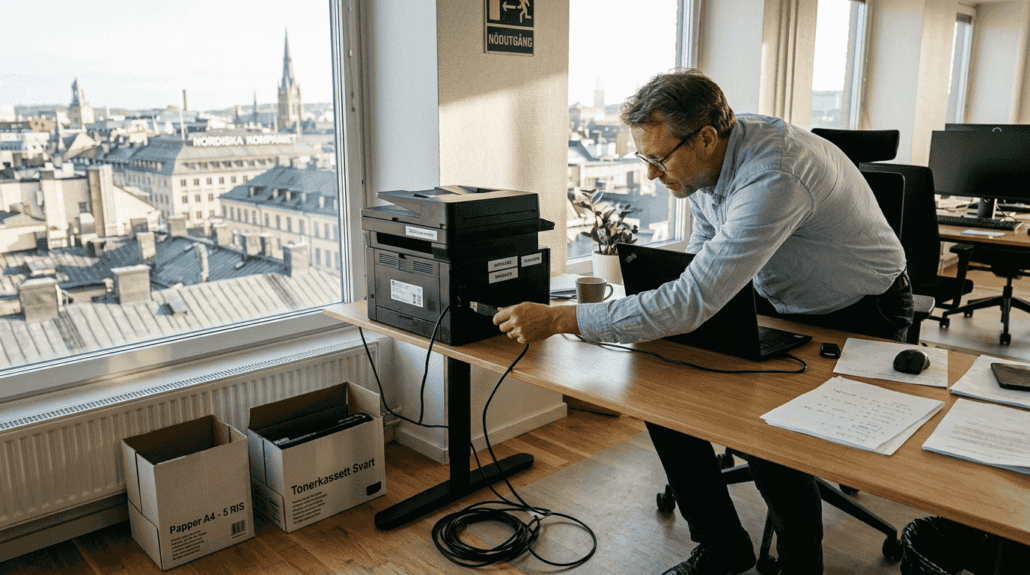
Du står framför datorn, klickar på skriv ut, och ingenting händer. Eller ännu värre, dokumentet skickas till fel skrivare och du får springa mellan rum för att hitta utskriften. Felaktiga standardinställningar är en av de vanligaste orsakerna till skrivarproblem i både hem och småföretag. Denna guide visar dig exakt hur du ställer in din skrivare korrekt i Stockholm, oavsett om du använder Windows, macOS eller behöver ansluta trådlöst. Med rätt inställningar sparar du tid, frustration och får skrivaren att fungera precis som den ska. – Datorhjälp Stockholm | Min Datorsupport Sverige AB
Innehållsförteckning
- Viktiga punkter att minnas
- Vad du behöver innan du börjar
- Hur du installerar skrivaren steg för steg
- Vanliga problem och hur du åtgärdar dem
- Bekräfta att skrivaren fungerar som den ska
- Behöver du hjälp med skrivare i stockholm?
- Vanliga frågor om att ställa in skrivare
Viktiga punkter att minnas
| Punkt | Detaljer |
|---|---|
| Standardskrivare löser problem | Att ställa in rätt standardskrivare eliminerar de flesta utskriftsfel direkt |
| Förberedelser är nyckeln | Kontrollera kablar, drivrutiner och WiFi-uppgifter innan du börjar installationen |
| Testutskrift verifierar funktion | En testutskrift från alla enheter säkerställer att installationen är korrekt |
| WiFi-konfiguration är vanlig | Moderna skrivare kräver stabil internetuppkoppling och rätt nätverksinställningar |
| Professionell hjälp finns nära | IT-support i Stockholm kan lösa komplexa problem snabbt och effektivt |
Vad du behöver innan du börjar
Förberedelser är skillnaden mellan en smidig installation och timmar av frustration. Många upplever skrivareinstallation som utmanande på grund av kablar, drivrutiner och WiFi-inställningar. Innan du börjar behöver du samla rätt material och information.
Börja med att kontrollera att du har alla fysiska komponenter. Du behöver skrivarens strömkabel, USB-kabel om du ska ansluta trådbundet, och eventuella WiFi-uppgifter om du planerar trådlös anslutning. Se till att skrivaren är uppackad och placerad på en stabil yta nära din dator eller router. Kontrollera att bläckpatroner eller toner är korrekt installerade enligt tillverkarens instruktioner.
Kompatibilitet med ditt operativsystem är avgörande för en lyckad installation. Windows 11 och Windows 10 har inbyggda drivrutiner för de flesta moderna skrivare, men äldre modeller kan kräva specifika nedladdningar. macOS hanterar ofta drivrutiner automatiskt via Apple Software Update, men vissa tillverkare kräver manuell installation. Besök tillverkarens webbplats och ladda ner senaste drivrutinerna för din specifika skrivarmodell och operativsystem innan du börjar.
En stabil internetuppkoppling är nödvändig för trådlösa skrivare och automatiska drivrutinsuppdateringar. Din router ska vara påslagen och fungera korrekt. Om du planerar WiFi-installation, ha ditt nätverksnamn och lösenord tillgängligt. Många skrivare kräver att du anger dessa uppgifter via skrivarens kontrollpanel eller genom en installationsapp. För bästa resultat, placera skrivaren inom fem meter från routern under installationen.
Proffstips: Skapa en checklista med alla enheter som ska kunna skriva ut, deras operativsystem och nätverksuppgifter. Detta sparar tid när du ska konfigurera WiFi och drivrutiner vid installation på flera datorer eller mobila enheter samtidigt.
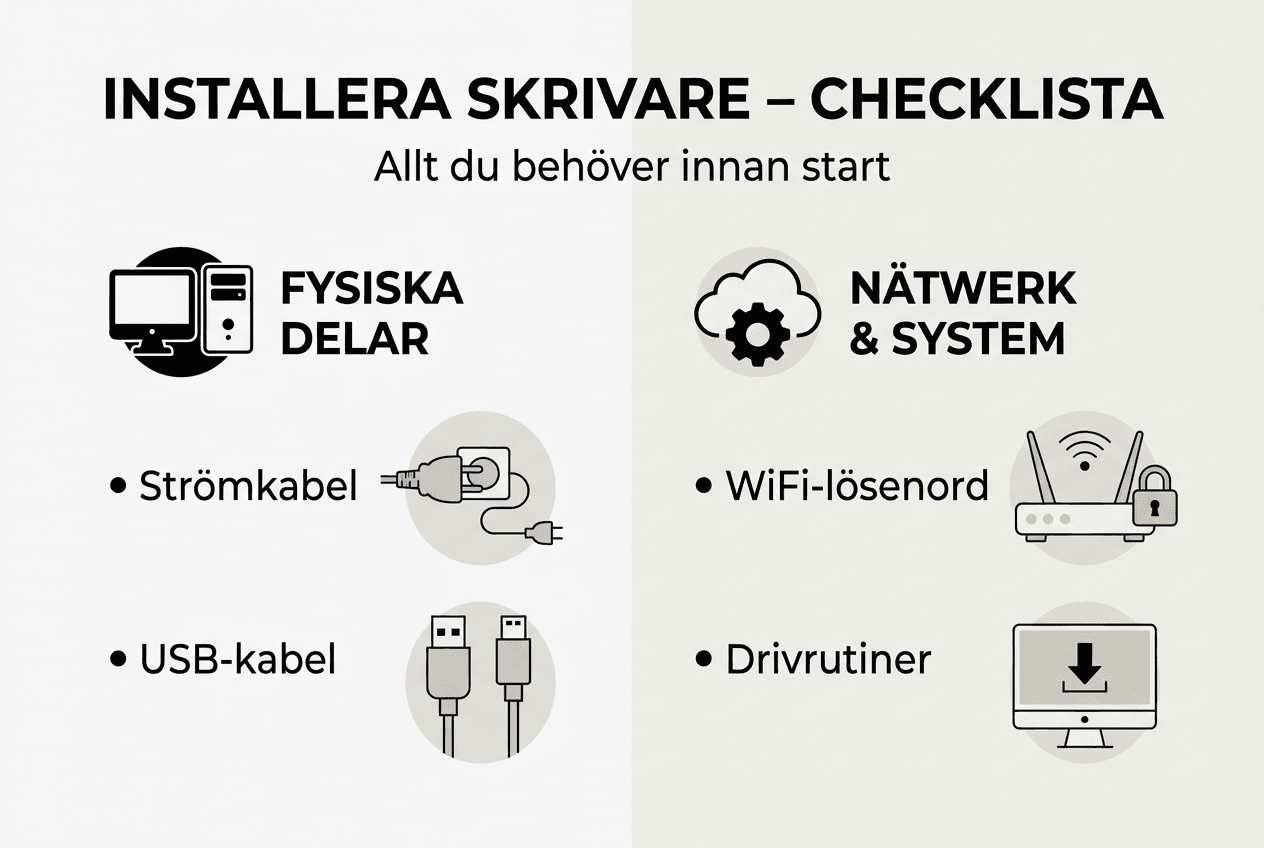
| Material | Syfte | Var du hittar det |
|---|---|---|
| Strömkabel och USB-kabel | Fysisk anslutning | Medföljer skrivaren |
| Drivrutiner | Programvara för kommunikation | Tillverkarens webbplats eller cd |
| WiFi-uppgifter | Trådlös anslutning | På routerns baksida eller från IT-avdelning |
| Operativsystemversion | Kompatibilitetskontroll | Systeminställningar på din dator |
Hur du installerar skrivaren steg för steg
Nu när förberedelserna är klara kan du påbörja själva installationen. Processen varierar något beroende på om du ansluter via kabel eller WiFi, men grundprincipen är densamma. Följ dessa steg noggrant för att undvika vanliga misstag.
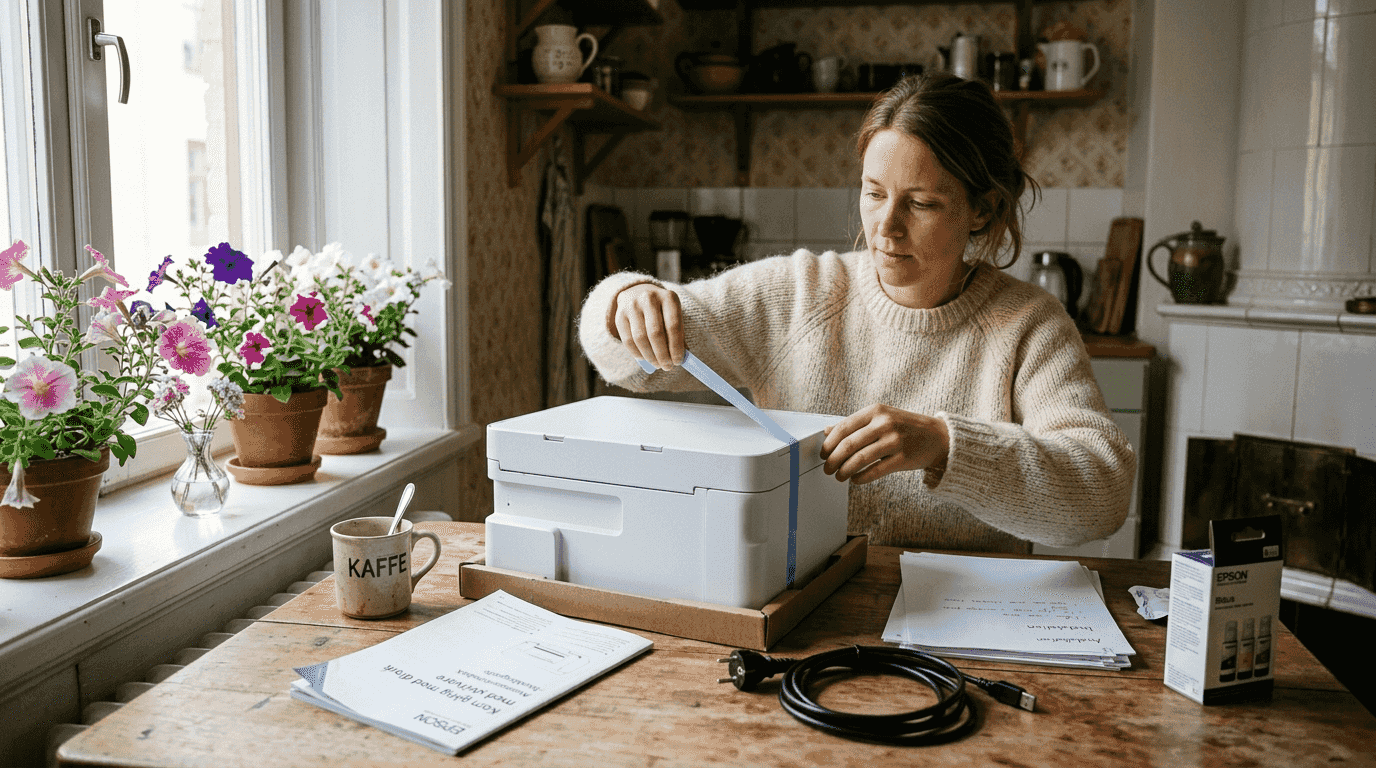
Börja med att packa upp skrivaren helt och ta bort allt skyddsmaterial, inklusive tejp och plastskydd från bläckpatroner. Anslut strömkabeln och slå på skrivaren. Vänta tills alla lampor slutar blinka och skrivaren är i viloläge. För trådbunden anslutning, koppla in USB-kabeln mellan skrivaren och datorn. Windows och macOS bör automatiskt upptäcka skrivaren och börja installera grundläggande drivrutiner.
Om du har en installations-cd från tillverkaren, sätt in den nu och följ instruktionerna på skärmen. Moderna datorer saknar ofta cd-läsare, så ladda istället ner installationsprogrammet från tillverkarens webbplats. Kör installationsfilen och välj anslutningstyp när du blir tillfrågad. För WiFi-installation, välj det trådlösa alternativet och följ guidens instruktioner för att ansluta skrivaren till ditt nätverk. Du behöver ofta ange WiFi-lösenord via skrivarens pekskärm eller knappar.
Konfigurera din standardskrivare för att undvika felaktig utskrift. I Windows 11 och Windows 10, öppna Inställningar, gå till Bluetooth och enheter, sedan Skrivare och skannrar. Klicka på din nyinstallerade skrivare och välj Ange som standard. I macOS, öppna Systeminställningar, klicka på Skrivare och skannrar, välj din skrivare från listan och klicka på Standardskrivare i rullgardinsmenyn längst ner.
Kontrollera skrivarinställningarna för att optimera prestanda och utskriftskvalitet. Öppna skrivarens egenskaper genom att högerklicka på skrivaren i Windows eller klicka på Alternativ och förbrukningsmaterial i macOS. Här kan du justera pappersstorlek, utskriftskvalitet, färginställningar och dubbelsidig utskrift. Spara dina föredragna inställningar som standard för att slippa justera varje gång du skriver ut.
Avsluta med en testutskrift för att verifiera att allt fungerar. I Windows, gå till Skrivare och skannrar, klicka på din skrivare och välj Skriv ut testsida. I macOS, öppna ett dokument och välj Arkiv, sedan Skriv ut, och kontrollera att rätt skrivare är vald innan du skickar utskriften. Om testsidan skrivs ut korrekt med bra kvalitet är installationen lyckad.
Proffstips: Spara installationsprogrammet och drivrutinerna på en USB-sticka eller i molnet. Om du behöver installera skrivaren på fler datorer eller efter en systemuppdatering har du allt tillgängligt utan att behöva söka igen. För komplex installation kan du alltid kontakta professionell IT-hjälp med skrivare i Stockholm.
Vanliga problem och hur du åtgärdar dem
Även med noggrann installation kan problem uppstå. Att känna igen och snabbt lösa dessa hinder sparar tid och frustration. Här är de vanligaste problemen och deras lösningar.
Felaktig utskrift beror ofta på standardinställningar eller Windows automatisering. Om dokument skickas till fel skrivare, kontrollera att rätt enhet är inställd som standard. I Windows 10 och 11 finns en funktion som automatiskt väljer den senast använda skrivaren. Inaktivera detta genom att gå till Inställningar, Bluetooth och enheter, Skrivare och skannrar, och stäng av Låt Windows hantera min standardskrivare. Välj sedan manuellt vilken skrivare som alltid ska vara standard.
WiFi-anslutningsproblem är extremt vanliga, särskilt i Stockholm där många nätverk kan störa varandra. Om skrivaren inte hittar nätverket, kontrollera att både skrivare och router är påslagna och inom räckhåll. Starta om båda enheterna genom att stänga av dem helt i 30 sekunder, sedan slå på routern först och vänta två minuter innan du startar skrivaren. Kontrollera att du anger rätt WiFi-lösenord, inklusive stora och små bokstäver. Vissa skrivare fungerar bara på 2.4 GHz-bandet, inte 5 GHz, så kontrollera routerns inställningar.
Drivrutinsfel kan blockera all kommunikation mellan dator och skrivare. Om Windows eller macOS inte kan installera drivrutiner automatiskt, besök tillverkarens webbplats och sök efter din exakta skrivarmodell. Ladda ner den senaste drivrutinen för ditt operativsystem och installera manuellt. I Windows kan du också använda Enhetshanteraren för att uppdatera drivrutiner genom att högerklicka på skrivaren under Skrivare eller Bildenheter och välja Uppdatera drivrutin.
Skrivarkö-problem uppstår när utskriftsjobb fastnar och blockerar nya dokument. Öppna skrivarkön genom att dubbelklicka på skrivarikonen i systemfältet eller gå via Skrivare och skannrar. Välj Visa kö, markera alla väntande jobb och klicka på Avbryt. Om jobb inte försvinner, starta om Print Spooler-tjänsten i Windows genom att söka efter Tjänster i startmenyn, hitta Print Spooler, högerklicka och välj Starta om. I macOS, öppna Skrivare och skannrar, välj skrivaren och klicka på Öppna utskriftskö, sedan radera fastnade jobb.
Avbryt aldrig en pågående drivrutinsinstallation genom att dra ur kablar eller stänga av skrivaren. Detta kan skada både drivrutiner och skrivarens firmware, vilket kräver omfattande felsökning eller till och med professionell reparation.
Om problemen kvarstår efter dessa åtgärder kan det finnas djupare tekniska problem med hårdvara, nätverk eller operativsystem. Ett supportavtal för IT-hjälp ger dig tillgång till erfarna tekniker som kan diagnostisera och lösa komplexa skrivarproblem snabbt, ofta via fjärrsupport utan att du behöver vänta på platsbesök.
Bekräfta att skrivaren fungerar som den ska
Efter installation och eventuell felsökning är det avgörande att verifiera att skrivaren fungerar korrekt från alla enheter. Denna verifikation förhindrar problem när du verkligen behöver skriva ut något viktigt.
Utför testutskrifter från varje enhet som ska använda skrivaren. Skicka ett dokument från din huvuddator, sedan från eventuella bärbara datorer, surfplattor och smartphones. Smart Heminstallationer tillhandahåller testutskrift som en del av sin installationstjänst för att säkerställa att allt fungerar. Kontrollera att varje utskrift kommer från rätt skrivare och att dokumentet ser korrekt ut.
Granska utskriftskvaliteten noggrant för att upptäcka eventuella problem tidigt. Text ska vara skarp och läsbar utan suddiga kanter. Färger ska vara jämna och korrekta, inte bleka eller övermättade. Om du ser ränder, fläckar eller saknade delar kan det tyda på lågt bläck, smutsiga munstycken eller felaktiga inställningar. Kör skrivarens inbyggda rengöringsfunktion via kontrollpanelen eller drivrutinsprogrammet för att åtgärda kvalitetsproblem.
Testa både trådbunden och trådlös anslutning om din skrivare stödjer båda. Även om du primärt använder WiFi är det värdefullt att veta att USB-anslutning fungerar som backup. Koppla in USB-kabeln och kontrollera att datorn fortfarande känner igen skrivaren och kan skriva ut. Detta ger dig flexibilitet om nätverksproblem uppstår.
Verifiera att alla önskade enheter har skrivaren korrekt installerad och kan komma åt den. I nätverksmiljöer, kontrollera att skrivaren syns från alla datorer på nätverket. För mobila enheter, installera tillverkarens app om det behövs för trådlös utskrift. Testa AirPrint från iOS-enheter eller Google Cloud Print från Android för att säkerställa mobil kompatibilitet.
Spara och dokumentera dina inställningar för framtida referens. Ta skärmdumpar av viktiga konfigurationssidor, anteckna WiFi-inställningar och spara drivrutinsfiler. Om du behöver återinstallera efter en systemuppdatering eller flytta skrivaren till en ny plats har du all information tillgänglig. Vissa skrivare tillåter export av inställningar via webbgränssnittet, vilket gör återställning enkel.
Skapa en underhållsrutin för att hålla skrivaren i toppskick. Schemalägg månatliga rengöringscykler, kontrollera bläcknivåer regelbundet och uppdatera drivrutiner när nya versioner släpps. Förebyggande underhåll förhindrar de flesta problem och förlänger skrivarens livslängd avsevärt. För företag kan regelbunden professionell service via tjänster för skrivare och IT-hjälp säkerställa minimal driftstörning.
Behöver du hjälp med skrivare i Stockholm?
Att ställa in en skrivare själv ger värdefull kunskap och självständighet. Men ibland är professionell hjälp det smartaste valet, särskilt för företag med flera enheter eller komplexa nätverkskrav. Smart Heminstallationer erbjuder omfattande installationstjänster i Stockholmsområdet med fullständig support från uppackning till testutskrift.

Våra erfarna IT-tekniker på Datorhjälp Stockholm hanterar allt från grundläggande skrivarinstallation till avancerad nätverkskonfiguration för småföretag. Vi installerar och konfigurerar skrivare på alla dina enheter, säkerställer optimal prestanda och utbildar din personal i korrekt användning. Tjänsterna inkluderar felsökning av befintliga problem, uppgradering av drivrutiner, nätverksoptimering och löpande support.
Genom att anlita professionell datorhjälp i Stockholm sparar du värdefull tid och undviker frustration. Vi kommer till dig, oavsett om du är privatperson i lägenhet eller småföretag med kontor. Installationen genomförs snabbt och korrekt första gången, med fullständig dokumentation och verifikation. Du får också rådgivning om bästa praxis för underhåll och användning.
Våra IT-tjänster för skrivare omfattar även support för äldre modeller, integration med molntjänster och säkerhetskonfiguration för företagsnätverk. Vi erbjuder både engångsinstallationer och löpande supportavtal för företag som vill ha trygghet och snabb hjälp när problem uppstår. Fjärrsupport är tillgänglig för många frågor, vilket ger dig omedelbar assistans utan väntetid.
Kontakta Datorhjälp Stockholm idag för en kostnadsfri konsultation och offert. Vi hjälper dig att få skrivaren att fungera perfekt, oavsett märke, modell eller komplexitet. Boka tid som passar dig och upplev skillnaden med professionell IT-support som verkligen bryr sig om ditt resultat.
Vanliga frågor om att ställa in skrivare
Hur ändrar jag standard skrivare i Windows 11?
Öppna Inställningar, gå till Bluetooth och enheter, sedan Skrivare och skannrar. Klicka på den skrivare du vill använda som standard och välj Ange som standard. Inaktivera Låt Windows hantera min standardskrivare för att förhindra automatiska ändringar.
Varför hittar inte min dator skrivaren trådlöst?
Kontrollera att både skrivare och router är påslagna och inom räckhåll. Starta om båda enheterna och verifiera att du anger rätt WiFi-lösenord. Vissa skrivare fungerar bara på 2.4 GHz-bandet, så kontrollera routerns inställningar om problemet kvarstår.
Kan jag installera en skrivare på flera enheter?
Ja, de flesta moderna skrivare stödjer anslutning från flera datorer och mobila enheter samtidigt. För nätverksskrivare installerar du drivrutiner på varje enhet och ansluter till samma WiFi-nätverk. USB-skrivare kan delas via nätverksdelning i Windows eller macOS.
Vad gör jag om skrivaren visar felmeddelande?
Notera det exakta felmeddelandet och sök efter det på tillverkarens supportsida. Vanliga lösningar inkluderar att starta om skrivaren, kontrollera papperstillförsel och bläcknivåer, samt rensa skrivarkön. Om felet kvarstår kan drivrutiner behöva uppdateras eller återinstalleras.
När är det bäst att kontakta professionell hjälp?
Kontakta professionell IT-support om du har provat grundläggande felsökning utan resultat, behöver installera skrivare på många enheter samtidigt, eller har komplexa nätverkskrav. För företag är professionell installation ofta mer kostnadseffektiv än att använda personalens tid för tekniska problem.