
Upptäck varför din dator är långsam och lös problemen snabbt – Datorhjälp Stockholm | Min Datorsupport Sverige AB
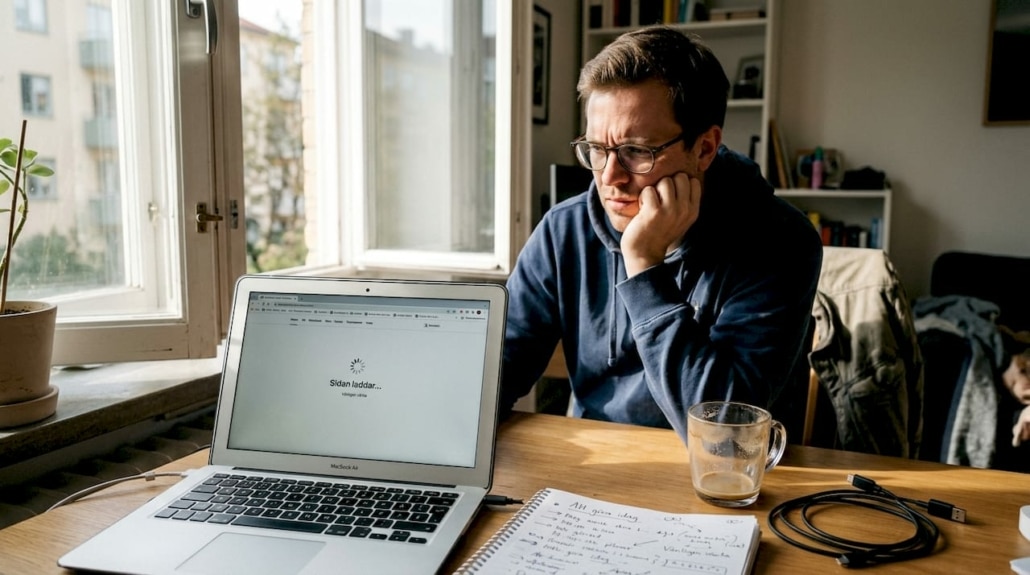
En långsam dator är en av de vanligaste frustrationerna för både privatpersoner och småföretag i Stockholm. Många tror att problemet är mystiskt eller omöjligt att lösa utan dyra uppgraderingar, men sanningen är enklare än så. De flesta prestandaproblem beror på identifierbara orsaker som går att åtgärda med rätt kunskap och verktyg. I den här guiden får du konkret förståelse för vad som saktar ner din dator och praktiska steg för att lösa problemen effektivt. Vi hjälper dig inte bara att förstå orsakerna, utan också att implementera lösningar som ger märkbar förbättring. – Datorhjälp Stockholm | Min Datorsupport Sverige AB
Innehållsförteckning
- Key takeaways
- De vanligaste orsakerna till långsam dator
- SSD-uppgradering och minneshantering för bättre prestanda
- Underhåll och rengöring för att undvika överhettning och prestandafall
- Praktiska steg för att optimera din dator och förebygga långsamhet
- Behöver du hjälp med en långsam dator?
- Vanliga frågor om långsamma datorer
Viktiga Insikter
| Punkt | Detaljer |
|---|---|
| Vanliga orsaker till långsam dator | Startprogram ökar uppstartstiden och körs i bakgrunden vilket minskar tillgängligt minne och processorkraft. |
| SSD uppgradering stark effekt | Att byta från HDD till SSD ger upp till 77 procent snabbare laddningstider och en märkbart snabbare systemstart. |
| RAM minneshantering förbättrar prestanda | Ökat RAM och bättre virtuellt minne gör att flera program kan köras samtidigt utan att datorn saktar ned. |
| Underhålls rutiner prestanda förbättrar | Regelbunden rensning av diskutrymme och uppdatering av mjukvara och drivrutiner minskar bakgrundsprocesser och förbättrar stabiliteten. |
De vanligaste orsakerna till långsam dator
När din dator börjar krypa fram i snigelfart finns det nästan alltid konkreta tekniska orsaker bakom. Att förstå dessa grundläggande problem är första steget mot en snabbare maskin. De vanligaste orsakerna är för många startup-program, full hårddisk, otillräcklig RAM, mekanisk HDD, malware, bakgrundsprocesser, föråldrade drivrutiner och överhettning. Varje faktor påverkar systemets förmåga att hantera uppgifter effektivt.
Startup-program är en av de mest underskattade bovarna. Varje gång du startar datorn laddas program som automatiskt aktiveras i bakgrunden. Många av dessa är onödiga och tar värdefulla resurser redan från början. Resultatet blir en dator som tar flera minuter att bli användbar efter uppstart. Dessutom fortsätter dessa program att köra i bakgrunden och äta upp minne och processorkraft under hela arbetsdagen.
En full hårddisk skapar flaskhalsar i systemet. När det blir ont om utrymme måste operativsystemet jobba hårdare för att hantera temporära filer och virtuellt minne. Detta leder till märkbar fördröjning vid filöppning, programstart och systemuppdateringar. Kombinerat med otillräckligt RAM-minne blir situationen ännu värre, eftersom datorn tvingas använda hårddisken som ersättningsminne.
Mekaniska hårddiskar är en av de största begränsningarna i äldre datorer. Till skillnad från moderna SSD-enheter använder HDD roterande skivor och mekaniska läshuvuden, vilket gör dataöverföringen långsam. Malware och onödiga bakgrundsprocesser förvärrar situationen genom att konstant ta resurser. Gamla drivrutiner kan skapa kompatibilitetsproblem som gör att hårdvaran inte fungerar optimalt. Slutligen leder överhettning från dammansamling till att processorn automatiskt saktar ner för att skydda sig själv.
För att hjälpa dig navigera dessa utmaningar erbjuder vi praktiska lösningar och support. Utforska fler resurser på vår sida för IT-artiklar där vi delar djupgående kunskap om datorproblem och hur vi löser dem.
- Startup-program ökar uppstartstiden med upp till flera minuter
- Full hårddisk minskar systemets förmåga att hantera temporära filer
- Otillräckligt RAM tvingar datorn att använda långsamt virtuellt minne
- Mekaniska HDD är upp till 10 gånger långsammare än SSD
- Malware kan ta 30-50% av processorkapaciteten i bakgrunden
- Föråldrade drivrutiner skapar konflikter som påverkar stabilitet
- Överhettning aktiverar auto-throttling som sänker prestanda
SSD-uppgradering och minneshantering för bättre prestanda
Att byta från en mekanisk hårddisk till en SSD är den enskilt mest effektfulla uppgraderingen du kan göra. SSD ger dramatisk prestandaförbättring jämfört med HDD med upp till 77% snabbare laddningstider. Skillnaden märks omedelbart i allt från systemstart till programladdning och filöppning. Medan en HDD läser data vid cirka 100-150 MB/s kan en SATA SSD nå 500-550 MB/s, och en NVMe SSD kan överskrida 3000 MB/s.
Tekniken bakom SSD bygger på flashminne utan rörliga delar, vilket eliminerar mekaniska fördröjningar. Detta innebär att datorn kan hämta och skriva data nästan ögonblickligt. För användare som arbetar med stora filer, kör flera program samtidigt eller helt enkelt vill ha en responsiv dator är skillnaden omöjlig att missa. Uppstartstiden kan gå från 2-3 minuter ner till 10-15 sekunder.
RAM-minne är den andra kritiska komponenten för prestanda. Virtuellt minne används vid RAM-brist vilket saktar ner dramatiskt; prioritera 8+GB RAM för multitasking. När du har flera program öppna samtidigt lagras aktiv data i RAM-minnet för snabb åtkomst. Om minnet tar slut börjar systemet använda hårddisken som ersättning, vilket är hundratals gånger långsammare.
För privatpersoner och småföretag som använder moderna program rekommenderas minst 8 GB RAM. Om du arbetar med videoredigering, grafisk design eller kör virtuella maskiner bör du överväga 16 GB eller mer. Skillnaden mellan 4 GB och 8 GB RAM kan vara avgörande för om datorn känns användbar eller frustrerande långsam.
Proffstips: Om din dator har stöd för NVMe SSD istället för vanlig SATA SSD får du ännu bättre prestanda. NVMe använder PCIe-gränssnittet direkt och kan leverera upp till 7000 MB/s i de senaste modellerna. Detta är särskilt värdefullt för nyare datorer där moderkortet stödjer tekniken.
Vi hjälper dig att välja rätt uppgradering baserat på din specifika datormodell och användningsbehov. Läs mer om hur du kan optimera din dator på vår sida om tips för snabbare dator 2026.
| Lagringstyp | Läshastighet | Skrivhastighet | Starttid Windows |
|---|---|---|---|
| HDD 7200 RPM | 100-150 MB/s | 80-120 MB/s | 2-3 minuter |
| SATA SSD | 500-550 MB/s | 450-520 MB/s | 10-15 sekunder |
| NVMe SSD | 3000-7000 MB/s | 2000-5000 MB/s | 5-8 sekunder |
Underhåll och rengöring för att undvika överhettning och prestandafall
Damm är en tyst fiende som gradvis förstör datorns prestanda. När damm samlas i fläktar, luftintag och kylflänsar blockeras luftflödet som ska hålla komponenter svala. Damm blockerar luftflöde, orsakar auto-throttling och prestandafall. När temperaturen stiger aktiverar processorn och grafikkortet automatisk hastighetsbegränsning för att skydda sig, vilket märks som plötslig långsamhet under belastning.
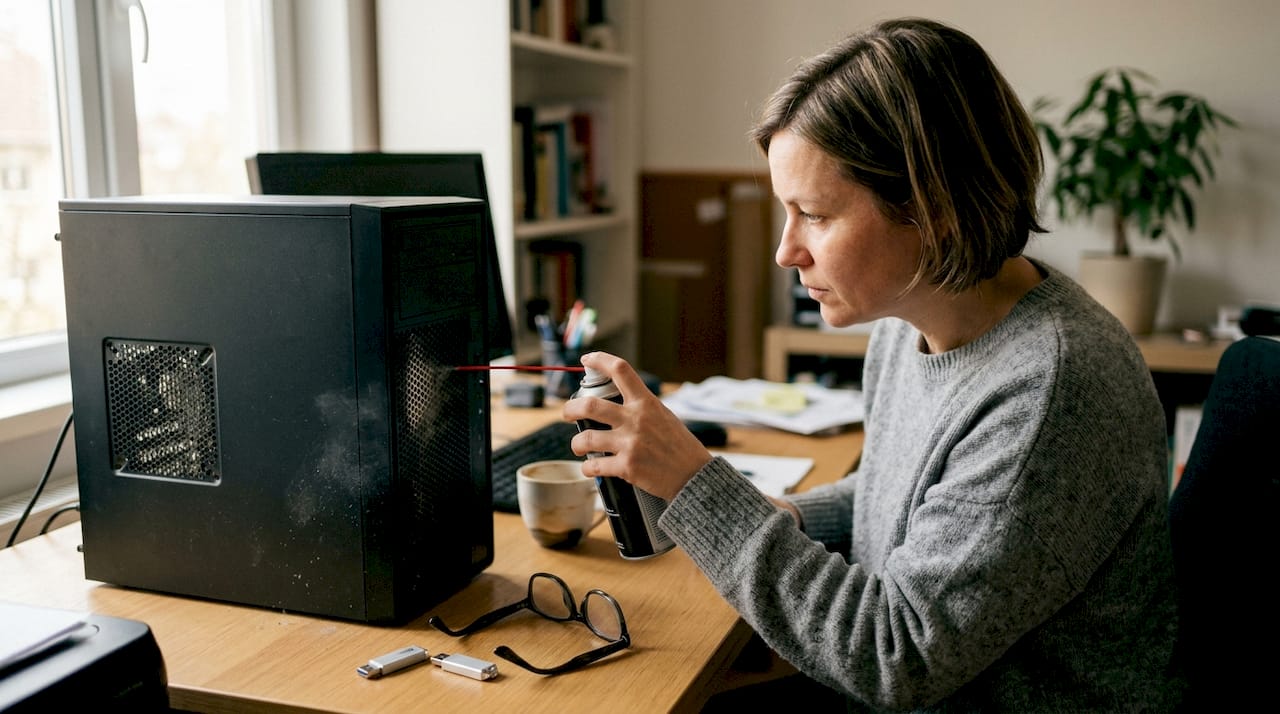
Överhettning påverkar inte bara prestanda utan kan också förkorta komponenternas livslängd. Höga temperaturer accelererar slitage på elektronik och kan i värsta fall leda till permanent skada. För laptops är problemet ofta värre eftersom de kompakta designen gör kylningen mer kritisk. Regelbundet underhåll är därför inte bara en prestandafråga utan också en investering i datorns långsiktiga hälsa.
Att rengöra datorn är enklare än många tror och kräver minimal utrustning. Följ dessa steg för säker och effektiv rengöring som förhindrar överhettning och håller systemet svalt.
- Stäng av datorn helt och koppla ur strömkabeln för säkerhet
- Öppna chassit eller baksidan på laptopen enligt tillverkarens instruktioner
- Använd tryckluft i korta sprayer för att blåsa bort damm från fläktar och luftintag
- Håll fläktarna stilla med fingret när du blåser för att undvika skada på lagren
- Rengör kylflänsar och ventilationsöppningar noggrant
- Kontrollera att alla fläktar snurrar fritt efter rengöring
- Stäng chassit och testa att temperaturen sjunker under normal användning
Proffstips: Undvik att använda din laptop på mjuka ytor som sängar eller soffor. Detta blockerar ventilationsöppningarna på undersidan och tvingar datorn att arbeta i högre temperaturer. Använd istället ett laptopstativ eller hårt underlag som tillåter luftcirkulation. Detta enkla tips kan sänka temperaturen med flera grader och förlänga datorns livslängd.
Om fläktarna låter högljutt eller datorn blir ovanligt varm trots rengöring kan det vara dags att byta ut defekta fläktar. Vi hjälper dig med professionell rengöring och utbyte av komponenter när det behövs. Läs mer om hur vi säkerställer din dators hälsa på vår sida om säkerhet och backup.
Praktiska steg för att optimera din dator och förebygga långsamhet
Systemoptimering handlar om att ta kontroll över vad som körs på din dator och när. Avaktivera startup-program, rensa disk, uppgradera hårdvara och regelbundet ominstallera OS vid behov hjälper att lösa långsamhet. Genom att metodiskt gå igenom dessa områden kan du återställa mycket av den ursprungliga prestandan utan att investera i ny hårdvara.
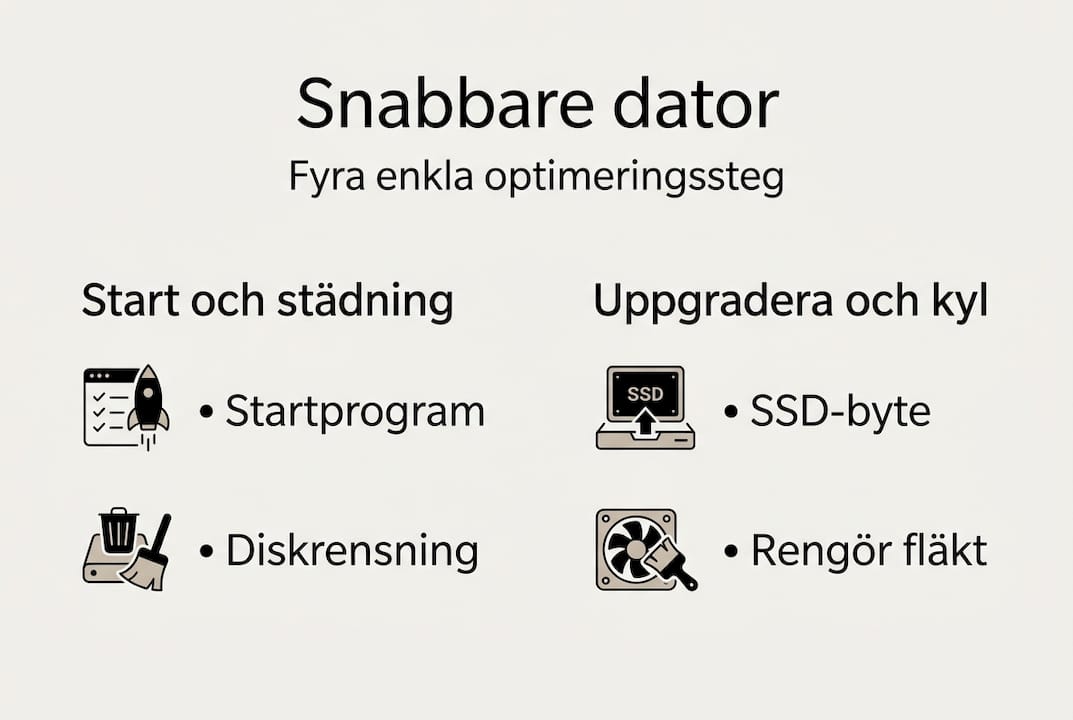
Task Manager är ditt viktigaste verktyg för att identifiera och hantera startup-program. Öppna det genom att trycka Ctrl+Shift+Esc och navigera till fliken Startup. Här ser du alla program som startar automatiskt och deras påverkan på uppstartstiden. Avaktivera allt som inte är absolut nödvändigt. Många program som Spotify, Skype och diverse uppdateringstjänster behöver inte köras från start.
Disk Cleanup är en inbyggd Windows-funktion som tar bort temporära filer, nedladdningar och systemskräp. Kör den regelbundet för att frigöra flera gigabyte utrymme. Gå till Start, sök efter Disk Cleanup och välj systemenheten. Markera alla kategorier inklusive systemfiler och tidigare Windows-installationer om du är säker på att allt fungerar stabilt.
Bakgrundsprocesser kan vara svåra att identifiera men har stor påverkan. I Task Manager ser du under fliken Processes vilka program som använder CPU, minne och disk. Sortera efter varje kolumn för att hitta resursslukare. Avsluta processer som du inte känner igen efter att ha verifierat att de inte är systemkritiska.
Hårdvaruuppgraderingar bör prioriteras baserat på flaskhalsarna i ditt system. Om Task Manager visar att disken konstant är på 100% är SSD den uppenbara lösningen. Om minnet är fullt behöver du mer RAM. Kombinationen av båda ger bäst resultat för de flesta användare.
Ominstallation av operativsystemet är ibland nödvändigt när datorn blivit för rörig över tid. Detta ger en fräsch start utan gammal programvara och registerproblem. Säkerhetskopiera alltid viktiga filer först. En enkel omstart löser tillfälliga problem, medan ominstallation är för djupare rensning.
- Öppna Task Manager och avaktivera onödiga startup-program
- Kör Disk Cleanup månadsvis för att ta bort temporära filer
- Övervaka bakgrundsprocesser och avsluta resursslukare
- Uppgradera till SSD om diskanvändningen konstant är hög
- Lägg till RAM om minnet ofta är fullt under normal användning
- Överväg ominstallation av Windows om systemet känns oåterkalleligt långsamt
Vi hjälper dig med alla dessa steg, från enkel optimering till fullständig systemuppgradering. Besök vår sida för datorhjälp och se hur vi kan ge din dator nytt liv. För företag som behöver stabil IT-infrastruktur erbjuder vi också nätverksinstallation för optimal prestanda i hela verksamheten.
| Åtgärd | Förebyggande | Akut reparation | Långsiktig effekt |
|---|---|---|---|
| Avaktivera startup-program | Ja | Ja | Snabbare uppstart |
| Disk Cleanup | Ja | Ja | Mer utrymme |
| SSD-uppgradering | Nej | Ja | Dramatisk förbättring |
| RAM-uppgradering | Nej | Ja | Bättre multitasking |
| Ominstallation OS | Nej | Ja | Fräsch systemstart |
| Regelbunden rengöring | Ja | Nej | Förhindrar överhettning |
Behöver du hjälp med en långsam dator?
Att optimera en dator kräver tid, kunskap och rätt verktyg. Vi på Datorhjälp Stockholm löser dessa problem dagligen för privatpersoner och småföretag i Stockholmsområdet. Våra erfarna tekniker diagnostiserar snabbt vad som saktar ner din dator och implementerar effektiva lösningar, från hårdvaruuppgraderingar till systemoptimering och malware-borttagning.
Vi erbjuder transparent prissättning och skräddarsydda lösningar baserat på dina specifika behov. Oavsett om du behöver akut support för en fryst dator eller vill planera långsiktiga uppgraderingar finns vi här för att hjälpa till. Besök vår sida för datorhjälp och se hela vårt utbud av tjänster. Kolla in våra priser för tydlig information om vad olika lösningar kostar, och utforska alla våra tjänster för att hitta exakt den support du behöver.
Kontakta oss idag:
Telefon: 08 400 117 26
E-post: kontakt@datorhjalp-stockholm.se
Vanliga frågor om långsamma datorer
Varför startar min dator långsamt varje gång?
Långsam uppstart beror oftast på för många startup-program som laddas automatiskt. Varje program tar tid och resurser innan systemet blir responsivt. Avaktivera onödiga program i Task Manager under fliken Startup för att märkbart förbättra uppstartstiden. Om problemet kvarstår kan en full hårddisk eller mekanisk HDD vara orsaken.
Hur vet jag om min hårddisk bör bytas ut?
Om din dator använder en mekanisk HDD och du upplever långsam filöppning, programstart eller systemrespons är det dags att uppgradera till SSD. Kontrollera i Task Manager om diskanvändningen ofta ligger på 80-100% även vid lätt användning. Konstiga ljud som klickande eller gnisslande från hårddisken är också varningssignaler om förestående fel. Vi hjälper dig att byta till SSD och migrera dina filer säkert.
Kan malware verkligen göra datorn mycket långsammare?
Ja, malware kan ta 30-50% av processorkapaciteten i bakgrunden utan att du märker det direkt. Skadlig programvara kör ofta dolda processer som mining, datainsamling eller spridning till andra enheter. Detta äter upp systemresurser och gör datorn märkbart långsammare. Regelbundna säkerhetsskanningar och uppdaterad antivirusprogram är avgörande för att hålla systemet rent och snabbt.
Hur ofta bör jag rengöra min laptop från damm?
Rengör din laptop var 6-12 månad beroende på miljön du använder den i. Om du arbetar i dammiga miljöer eller har husdjur bör du rengöra oftare. Tecken på att rengöring behövs inkluderar högljudda fläktar, varm undersida eller plötslig prestandasänkning under belastning. Regelbunden rengöring förhindrar överhettning och förlänger datorns livslängd avsevärt.
Vilka är de snabbaste och mest effektiva uppgraderingarna?
De två mest effektiva uppgraderingarna är att byta till SSD och öka RAM-minnet till minst 8 GB. SSD ger upp till 77% snabbare laddningstider och märkbar förbättring i systemrespons. Mer RAM eliminerar behovet av långsamt virtuellt minne vid multitasking. Kombinationen av dessa två uppgraderingar transformerar en långsam dator till en responsiv maskin. Vi hjälper dig att välja rätt komponenter och installera dem professionellt. Läs mer på vår sida om tips för snabbare dator 2026.
Rekommendation
- Tips för snabbare dator 2026: enkla och effektiva lösningar
- Effektiva metoder för att ta bort virus från dator 2026
- Effektiv it-support workflow i Stockholm 2026: 73% snabbare lösningar
- Datorhjälp – Datorhjälp Stockholm
- Företag som hjälper till med IT Support i Stockholm
- Installera Unifi-nätverk i hemmet eller på företaget
- Specialister på Unifi Protect
- Förlänga Wifi på kontoret eller i hemmet
- Datorhjälp för pensionärer i hemmet med pensionärsrabatt – Endast 498 kr per timme.